Cómo crear y publicar una app en Google Play


Cómo crear y publicar una app en Google Play
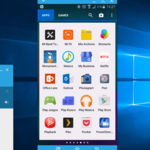
Crear buenas aplicaciones Android es un proceso complicado, pero simplemente crear una aplicación Android está al alcance de cualquiera con algo de paciencia y 25 dólares en una tarjeta de crédito.
Aquí te contamos el proceso que debes llevar a cabo para crear una aplicación y publicarla en Google Play. No es una guía exhaustiva que ocuparía varios libros, sino más bien un punto de partida y lista de pasos que debes llevar a cabo si quieres crear y publicar tu primera app.

Primero, Android Studio

Hoy en día hay varios modos de crear aplicaciones Android, como por ejemplo el proyecto Flutter, aunque el entorno de desarrollo oficial sigue siendo Android Studio. Antiguamente instalar Android Studio era un proceso complicado en el que había varias piezas móviles, pero lo cierto es que hoy en día es cosa de cinco sencillos pasos.
Androidstudio
Android Studio es compatible con Windows, Mac y Linux. La descarga es bastante pesada, ocupando estos días en torno a 800 MB. No solo necesitas un PC con bastante espacio disponible en el disco duro, sino que toda la potencia que tenga -especialmente velocidad del disco duro y memoria RAM- será bienvenida.

Tu primera app

Tras instalar Android Studio, es el momento de crear tu primer proyecto. La aplicación cuenta con su propio asistente que te permite elegir entre algunas plantillas para que no empieces con el folio en blanco. Nuestra intención es simplemente crear una app, así que con Empty Activity tenemos suficiente.
Esta plantilla crea los archivos mínimos necesarios para la aplicación, incluyendo el código Java (o Kotlin), los layouts y cadenas de texto. La app únicamente incluye un texto en mitad de la pantalla que dice "Hello World", todo un clásico de la programación.
Proyecto
En el siguiente apartado debes introducir algunos detalles sobre la aplicación, como su nombre, el nombre del paquete (que deber ser único), dónde vas a guardar el proyecto y la versión de Android mínima requerida. El propio Android Studio te muestra el porcentaje potencial de dispositivos Android a los que accederás a cada versión, aunque Google lleva meses sin actualizarlo.
New
Android Studio es una aplicación monstruosa y necesitaríamos varios libros para explicar cada opción. No obstante, con los dos pasos anteriores básicamente ya tendrás una aplicación sumamente sencilla: tu primer Hello World en Android.

Es hora de generar el APK (o el App Bundle)

Nuestro objetivo final es subir la aplicación a Google Play, y para ello necesitarás crear un archivo con tu aplicación. Normalmente esto es un APK, aunque recientemente Google está promocionando otro tipo de formatos, los Android App Bundle, con extensión AAB. Para ello usa el menú Build > Generate Signed Bundle or APK.
Independientemente de qué formato elijas, deberás generar un archivo firmado para poder subirlo a Google Play. Esta firma se usa para que solo tú puedas crear actualizaciones para la aplicación. Necesitas usar un certificado, pero si es la primera vez que creas aplicaciones Android entonces primero deberás crear dicho certificado. Suena complicado, pero es básicamente pulsar en Create new.
Signed
Llega entonces el momento de escoger la ubicación del archivo con el certificado, así como una contraseña para dicho certificado. Cada certificado puede contener distintas claves, así que deberás también crear una clave con el nombre que quieras (el nombre predeterminado es key0) y una contraseña.
Keystore
Es necesario que rellenes al menos tu nombre en el certificado y por lo demás ya lo tendrás listo para generar un APK o App Bundle firmado, necesario para poder subir la aplicación a Google Play. A partir de aquí, el proceso continúa en la Consola para desarrolladores de Google Play.

Registra tu cuenta de desarrollador

Para publicar aplicaciones en Google Play es necesario registrarse en la Consola para desarrolladores de Google Play. La mala noticia es que es necesario pagar de antemano 25 dólares con una tarjeta de crédito. La buena noticia es que es un pago único de por vida. Para registrarte como desarrollador, solo necesitas ir a la página de registro e iniciar sesión con la cuenta de Google que deseas vincular.
Cos
El proceso consta de cuatro pasos: iniciar sesión, aceptar el acuerdo, pagar y rellenar la información. Necesitas usar una tarjeta de crédito asociada a tu cuenta, en la que se cargarán 25 dólares. Como comentábamos antes, es un pago único de por vida.
Finalizarcompra
Por último debes rellenar tu perfil de desarrollador, con detalles básicos como tu nombre, dirección y correo electrónico. Más tarde podrás editar estos detalles desde la propia Consola para desarrolladores de Google Play.

El perfil de tu app en Google Play

Ya te has registrado en la Consola para desarrolladores de Google Play. Ahora necesitas registrar a tu aplicación haciendo clic en Crear nueva app. Pese a lo que el botón pueda sugerir, sirve para crear el perfil de una nueva app en Google Play y no para crear la app en sí, que es el trabajo de Android Studio.
El primer paso es sencillo: elegir un idioma predeterminado para el resto de detalles que vas a introducir: textos e imágenes y escribir el nombre de tu aplicación. Este nombre no tiene por qué coincidir con el nombre que tiene oficialmente en el APK, y lo puedes traducir a distintos idiomas.
Miapp Impr
En el siguiente apartado puedes aportar información más completa sobre la aplicación, incluyendo un título breve y una descripción completa. Toda esta información se mostrará a los usuarios en Google Play.

No hay comentarios:

Publicar un comentario

Ejemplos de aplicaciones de google

Gmail La app p or excelencia de correo electrónico de Google que se ha ido renovando año tras año para estar al día de lo que debe ser ...